Web Marketing · Desafio 8 de 10
Desafio 8: Google Tag Manager
Usa o Google Tag Manager para medir, no Google Analytics, os cliques nos botões da loja e os envios do formulário de contacto.
Objetivo
Medir no Google Analytics o que os visitantes fazem no site, e não apenas as páginas que veem: os cliques em botões e os envios de formulários. Para isso, vais usar o Google Tag Manager (GTM), que instalaste no Desafio 2, e a loja que criaste no Desafio 7.
Antes de começar
- Confirma que o GTM está instalado no site e que a Google Tag dispara no modo Preview, como no Desafio 2. Se não estiver, completa primeiro essa parte do Desafio 2.
- Confirma que a loja do Desafio 7 está pronta, como a do site de exemplo (abre num novo separador): a página “Loja” em
/loja, os 3 telefones e o Rev S esgotado. Algumas perguntas dependem disso. - Desativa os bloqueadores de anúncios (adblockers) no site do grupo durante este desafio.
- No GTM, em Variables, carrega em Configure e ativa todas as variáveis de Clicks e de Forms. Sem elas, o GTM não sabe em que elemento clicaste.
Testa novamente no modo Preview: o Tag Assistant mostra que tags dispararam em cada clique. Os eventos enviados em Preview aparecem também no Google Analytics, em Admin > DebugView, ao fim de poucos segundos.
Cliques em botões
“Adicionar ao carrinho”
-
Na página “Loja” do site, localiza o telefone Rev; clica com o botão direito no botão de adicionar ao carrinho e escolhe Inspecionar (Inspect). No código, encontra o link (
<a>) com a classeadd_to_cart_button. -
No GTM, cria um trigger:
- Tipo: Click - Just Links
- Dispara em: Some Link Clicks, quando
Click Classescontémadd_to_cart_button
Usamos Just Links porque, se clicares no ícone, o elemento clicado é a imagem dentro do link, e não o link. Um trigger do tipo Just Links olha sempre para o link à volta do que foi clicado, com as suas classes.
-
Cria uma tag com esse trigger:
- Tipo: Google Analytics: GA4 Event, com o teu ID de medição (
G-…) - Nome do evento:
clique_adicionar_carrinho
- Tipo: Google Analytics: GA4 Event, com o teu ID de medição (
-
Em Preview, adiciona ao carrinho o Rev e o Rev XL. Confirma que a tag disparou uma vez em cada clique.
-
Pergunta 1: porque é que o botão do Rev S não dispara o evento
clique_adicionar_carrinho? -
Queremos saber também que produto foi adicionado. O link tem um atributo
data-product_sku, com a referência do produto. Cria uma variável do tipo Auto-Event Variable, com Variable Type Element Attribute e o atributodata-product_sku. Depois, acrescenta à tag um parâmetro (Event Parameters) chamadoproduto, com essa variável como valor. Testa de novo e confirma no DebugView do Google Analytics que o evento chega comprodutoigual aREVouREVXL.Resultado final pretendido:
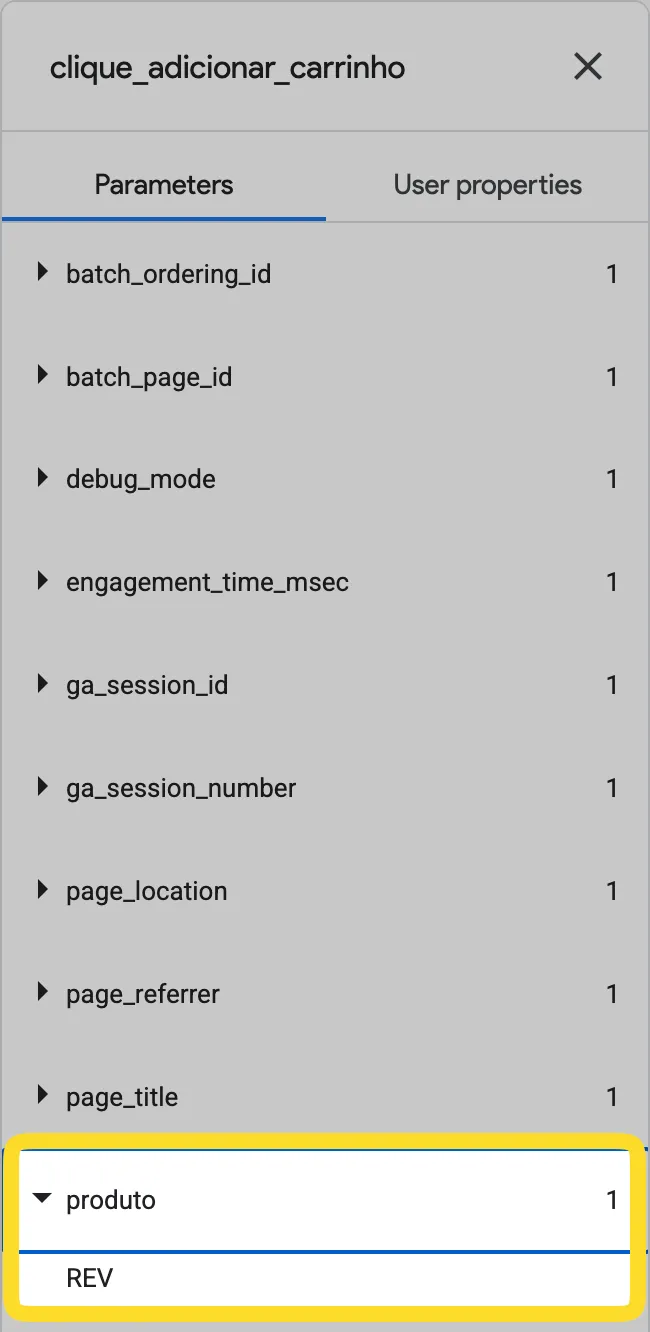
-
Pergunta 2: abre a página do Rev e clica em “Adicionar ao carrinho”. O evento também dispara aqui? Porquê? Inspeciona o botão para perceberes.
-
Publica estas alterações no GTM com o botão Submit. No campo Version Name, dá um nome que descreva a alteração, como “Cliques em Adicionar ao carrinho”. Sem este passo, nada do que configuraste fica ativo para os visitantes.
Envio de formulários
Primeira tentativa
- Cria um trigger do tipo Form Submission, com a opção Check Validation desligada, que dispare só na página “Contactar”: Some Forms, quando
Page Pathcontémcontactar(assumindo que é esse o permalink que deste à página no Desafio 4). - Cria uma tag GA4 Event com esse trigger, com o nome de evento
formulario_enviado. - Em Preview, envia o formulário com todos os campos preenchidos e confirma que a tag dispara.
- Pergunta 3: agora, envia-o com os campos obrigatórios vazios. O que acontece? Porque é que isso é um problema?
Só os envios com sucesso
Quando uma mensagem é enviada com sucesso, o Contact Form 7 lança um evento JavaScript chamado wpcf7mailsent. Os erros de validação não o lançam. Vamos passar esse evento ao GTM, para disparar a tag só quando a mensagem é mesmo enviada.
-
Cria uma tag do tipo Custom HTML, com o trigger All Pages, e cola este código:
<script>
  document.addEventListener('wpcf7mailsent', function () {
    window.dataLayer.push({ event: 'cf7_enviado' });
  });
</script>
O código fica à escuta do evento do Contact Form 7 e, quando ele acontece, envia para o GTM um evento com o nome
cf7_enviado. -
Cria um trigger do tipo Custom Event, com o Event name
cf7_enviado. -
Na tag
formulario_enviado, troca o trigger Form Submission por este. -
Testa de novo em Preview, primeiro com o formulário vazio e depois com todos os campos preenchidos. A tag só deve disparar no segundo caso.
-
No Google Analytics, em
Admin > DebugView, confirma que o eventoformulario_enviadochegou.Resultado final pretendido:
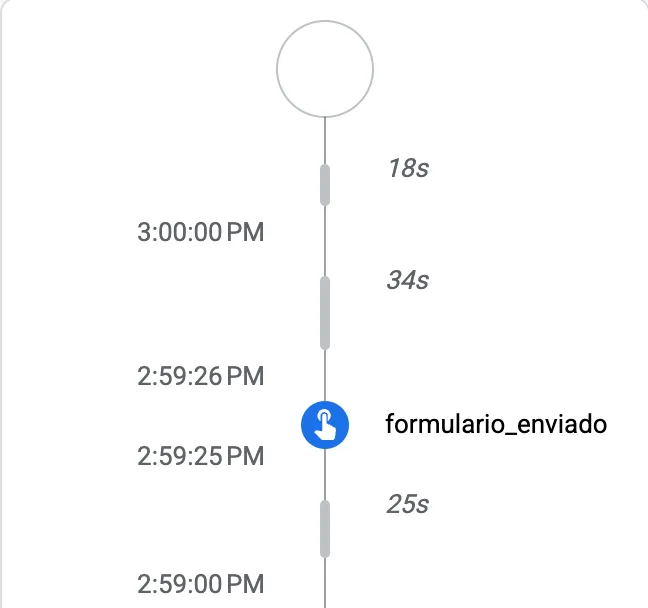
-
No Google Analytics, em
Admin > Key events, cria um evento-chave (New key event) com o nomeformulario_enviadoe sem valor associado. Os eventos-chave são as conversões que importam para o negócio do site. Depois, envia o formulário mais uma vez e confirma no DebugView que o evento aparece agora com uma bandeira verde, o símbolo dos eventos-chave.Resultado final pretendido:
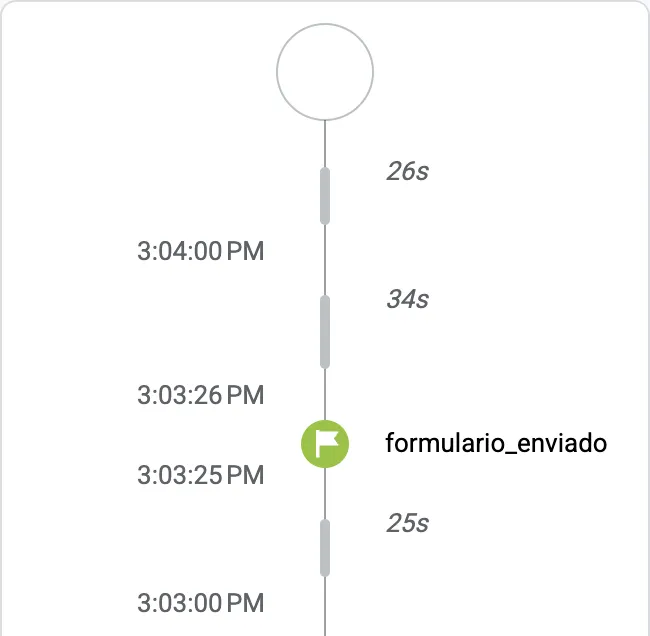
-
Volta ao GTM e publica as alterações com o botão Submit, desta vez com um nome como “Envios do formulário de contacto”. Em
Versions, deves ver agora as duas versões que publicaste neste desafio, cada uma com as suas alterações.
Resultado esperado
No final do desafio, o GTM do teu grupo deve ter, publicadas:
- A tag
clique_adicionar_carrinho, que dispara nos botões de adicionar ao carrinho da loja e envia a referência do produto. - A tag Custom HTML que fica à escuta do evento
wpcf7mailsentdo Contact Form 7. - A tag
formulario_enviado, que dispara só quando o formulário de contacto é enviado com sucesso.
Em Versions, deve haver uma versão publicada para cada parte do desafio. No Google Analytics, o evento formulario_enviado deve estar marcado como evento-chave.
Submeter resposta
3 perguntas · as respostas seguem diretamente para o professor.