Web Marketing · Desafio 4 de 10
Desafio 4: WordPress II
Continua o site WordPress do grupo com SEO on-page, um mapa e FAQ, um formulário de contacto e uma barra de promoção.
Objetivo
Continuar o site do Desafio 3, para que fique semelhante a este site de exemplo (abre num novo separador), o Telefone Rev.
Passos a realizar
Vais voltar a precisar das imagens do desafio anterior (abre num novo separador). Se já não as tiveres, descarrega o ZIP de novo.
SEO
-
Instala e ativa o plugin Yoast SEO.
-
No artigo “As 3 apps que deves instalar no teu novo Telefone Rev”, preenche os campos do Yoast para o Google:
- Slug:
3-apps-essenciais-rev-phone - Meta descrição: “O Telefone Rev tem imensas aplicações disponíveis, mas estas 3 são absolutamente essenciais. Vem conhecê-las!”
- Slug:
-
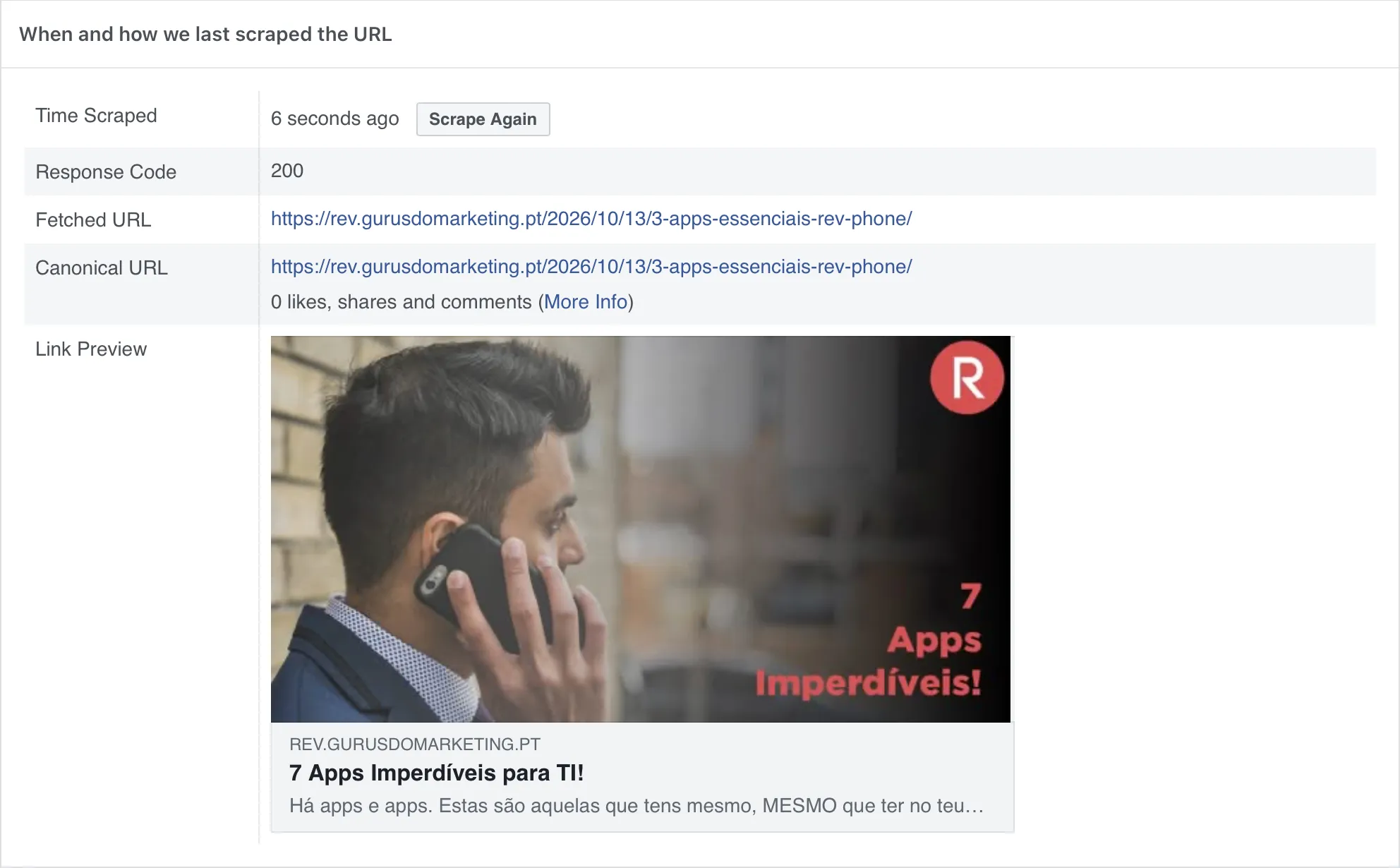
No mesmo artigo, preenche os campos do Yoast só para o Facebook (separador Social). Aqui, imagina que o artigo apresenta 7 apps e não 3:
- Título: “7 Apps Imperdíveis para TI!”
- Descrição: “Há apps e apps. Estas são aquelas que tens mesmo, MESMO que ter no teu telefone.”
- Imagem:
telefone-apps-social.jpg
-
Confirma no Facebook Sharing Debugger (abre num novo separador) que o link do artigo aparece no Facebook como pretendes (precisas de uma conta Facebook).
Resultado final pretendido:
-
Na página “Business Plan”, indica aos motores de busca que não devem indexar a página (noindex).
-
No artigo “As 3 apps que deves instalar no teu novo Telefone Rev”, indica aos motores de busca que não devem seguir os links do artigo (nofollow).
Mapa e FAQ
Todos estes passos são feitos com o Elementor, na página “Sobre Nós”.
- Muda o layout da página para Elementor Full Width.
- Cria uma secção com 2 colunas de 50%.
- Na coluna da esquerda, acrescenta um subtítulo
<h2>com o texto “Mapa” e, por baixo, um mapa com a localização da ESCS, com zoom 12. - Altera a largura das 2 colunas, para que fiquem com 33% e 66%.
- Na coluna de 66%, acrescenta outro subtítulo
<h2>com o texto “FAQ” e, por baixo, um acordeão (Accordion). - O acordeão deve ter 3 itens, cada um com um título e um texto lorem ipsum. Acrescenta os que faltarem com a ajuda do painel Structure, que te permite duplicar elementos: neste caso, vais querer duplicar os parágrafos, para acrescentar a resposta de cada item.
- No estilo do acordeão, define uma borda com espessura 1 e a cor
#d65050. Permite ainda que vários itens possam estar abertos em simultâneo. - Acrescenta uma margem inferior (margin-bottom) de 20px aos subtítulos “Mapa” e “FAQ”. Depois de a definires num deles, podes usar o painel Structure para copiar o estilo e colá-lo no outro.
Formulário de contacto
-
Instala e ativa o plugin Contact Form 7.
-
Cria uma página Contactar com este texto:
Temos uma equipa disponível 24 horas por dia, 7 dias por semana, para si. Se tem alguma questão, não hesite - prometemos uma resposta em menos de 12 horas!
-
No Contact Form 7, cria um formulário e coloca-o na página “Contactar”, usando o shortcode do formulário.
-
Traduz os campos e o botão do formulário. Os campos devem ficar por esta ordem:
- O seu Nome (campo necessário): obrigatório
- O seu Email (campo necessário): obrigatório
- O seu Telefone: um campo novo, opcional
- Assunto
- Mensagem (campo necessário): obrigatório (por defeito, não é)
- Botão: “Enviar”
-
No separador Mail, faz com que as mensagens enviadas pelo formulário cheguem ao teu chefe (
[email protected]) e a todos os elementos do grupo. -
No separador Messages, muda a mensagem de envio com sucesso para: “Obrigado pela mensagem. Responderemos muito em breve!”
-
Acrescenta a página “Contactar” ao final do menu.
-
Confirma que o teu formulário fica igual ao formulário do site de exemplo (abre num novo separador).
-
Testa o formulário! 😎 Envia uma mensagem e confirma que todos os campos aparecem na mensagem recebida, incluindo o número de telefone. Confirma também que o formulário não deixa enviar a mensagem sem os campos obrigatórios.
Promoção
- Instala e ativa o plugin Easy Notification Bar. As opções da barra ficam em
Appearance > Customize > Easy Notification Bar. - Cria uma barra de notificação de Black Friday, semelhante à do site de exemplo:
- Texto: “Até 30/11 - faz a tua encomenda com 15% de desconto e PORTES GRÁTIS!”
- Texto do botão: “EU QUERO!”
- URL do botão: a página “O Telefone”
- Muda as cores da barra:
- Fundo:
#56A3A6 - Botão:
#d65050
- Fundo:
- Mostra a barra apenas na página inicial.
- Permite que os visitantes fechem a barra, com o ícone de fechar (×).
- Deixa a opção sticky desligada, para que a barra desapareça quando se faz scroll e não tape o menu.
Desafio bónus (CSS) 🔥🔥
Faz estas alterações com CSS, em Appearance > Customize > Additional CSS:
- Esconde os créditos do rodapé (“Proudly powered by WordPress | Theme: Sydney by aThemes.”). A classe CSS deste elemento é
sydney-credits. - Muda a cor de todos os títulos (
<h1>) e subtítulos (<h2>) para#D25455. - Reduz o tamanho dos subtítulos (
<h2>) para 32px.
Resultado esperado
No final do desafio, o site do teu grupo deve ter:
- O Yoast SEO configurado no artigo das 3 apps: slug, meta descrição e os dados para o Facebook, e os links do artigo com nofollow.
- A página “Business Plan” com noindex.
- A página “Sobre Nós” em full-width, com o mapa da ESCS (33%) e as FAQ (66%) num acordeão de 3 itens, com borda e vários itens abertos ao mesmo tempo, e os subtítulos com 20px de margem inferior.
- A página “Contactar” no final do menu, com o formulário traduzido, o campo do telefone e as mensagens a chegar ao chefe e ao grupo.
- A barra de Black Friday, só na página inicial, com as cores certas, que se pode fechar.
- Bónus: os créditos do rodapé escondidos e os títulos e subtítulos com a nova cor e o novo tamanho.