Web Marketing · Desafio 2 de 10
Desafio 2: Ready to Start 🚀
Prepara o WordPress do grupo e liga-o ao Google Analytics, à Google Search Console e ao Google Tag Manager.
Objetivos
Preparar o site WordPress do grupo para ser gerido por toda a equipa e ligá-lo às ferramentas de estatísticas da Google: Google Analytics, Google Search Console e Google Tag Manager.
Passos a realizar
Neste desafio vais passar pelo WordPress, pelo Google Analytics, pela Google Search Console e pelo Google Tag Manager. Segue as secções pela ordem indicada.
WordPress
- Acede a
https://[GRUPO].gurusdomarketing.pt/wp-admin, substituindo[GRUPO]pelo subdomínio do teu grupo. Entra com o utilizadoradmine a palavra-passe que está escrita no quadro. - Cria um ou mais utilizadores para o grupo, com a função de Administrador.
- Não apagues nem alteres a conta
admin: preciso dela para entrar no site, se for necessário.
Google Analytics
- Cria uma conta Google, se ainda não tiveres uma.
- Em analytics.google.com (abre num novo separador), cria uma propriedade para o site do grupo, com o fuso horário e a moeda de Portugal. Nas perguntas sobre o tipo de negócio e os objetivos, podes escolher o que quiseres.
- Cria uma Web Stream (fluxo de dados da Web) para o site e escolhe a instalação manual.
- No WordPress, instala o plugin Head, Footer and Post Injections (abre num novo separador) e usa-o para colar o código do Google Analytics na
<head>de todas as páginas 🔥 - Confirma que o Google Analytics está a receber dados: visita o site e abre o relatório Tempo real (Realtime) no Google Analytics. Pode demorar alguns minutos, e os bloqueadores de anúncios (adblockers) impedem a contagem, por isso desativa-os neste teste.
- Confirma também no código: abre o código-fonte da homepage e procura o ID de medição, que começa por
G-. - Por fim, adiciona todos os elementos do grupo como utilizadores da propriedade no Google Analytics, para que todos possam consultar as estatísticas.
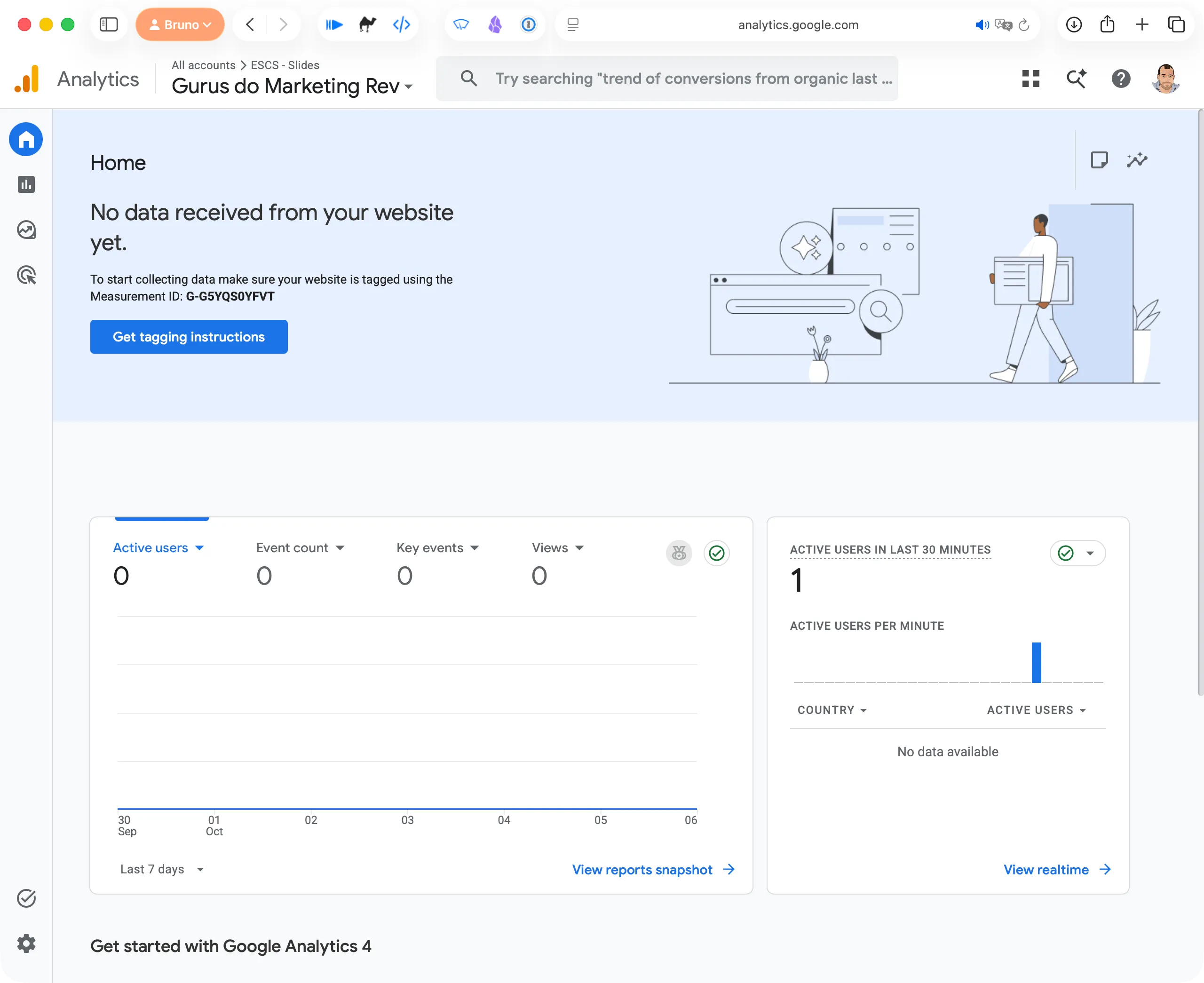
No final, deverás ver algo semelhante a isto:
Google Search Console
- Na Google Search Console (abre num novo separador), adiciona o site como propriedade do tipo Prefixo do URL (URL prefix). Usa o endereço completo, a começar por
https://. - Verifica a propriedade através do Google Analytics (é o método recomendado, porque o código já está instalado).
- Adiciona todos os elementos do grupo como utilizadores. As estatísticas só ficam disponíveis passados alguns dias.
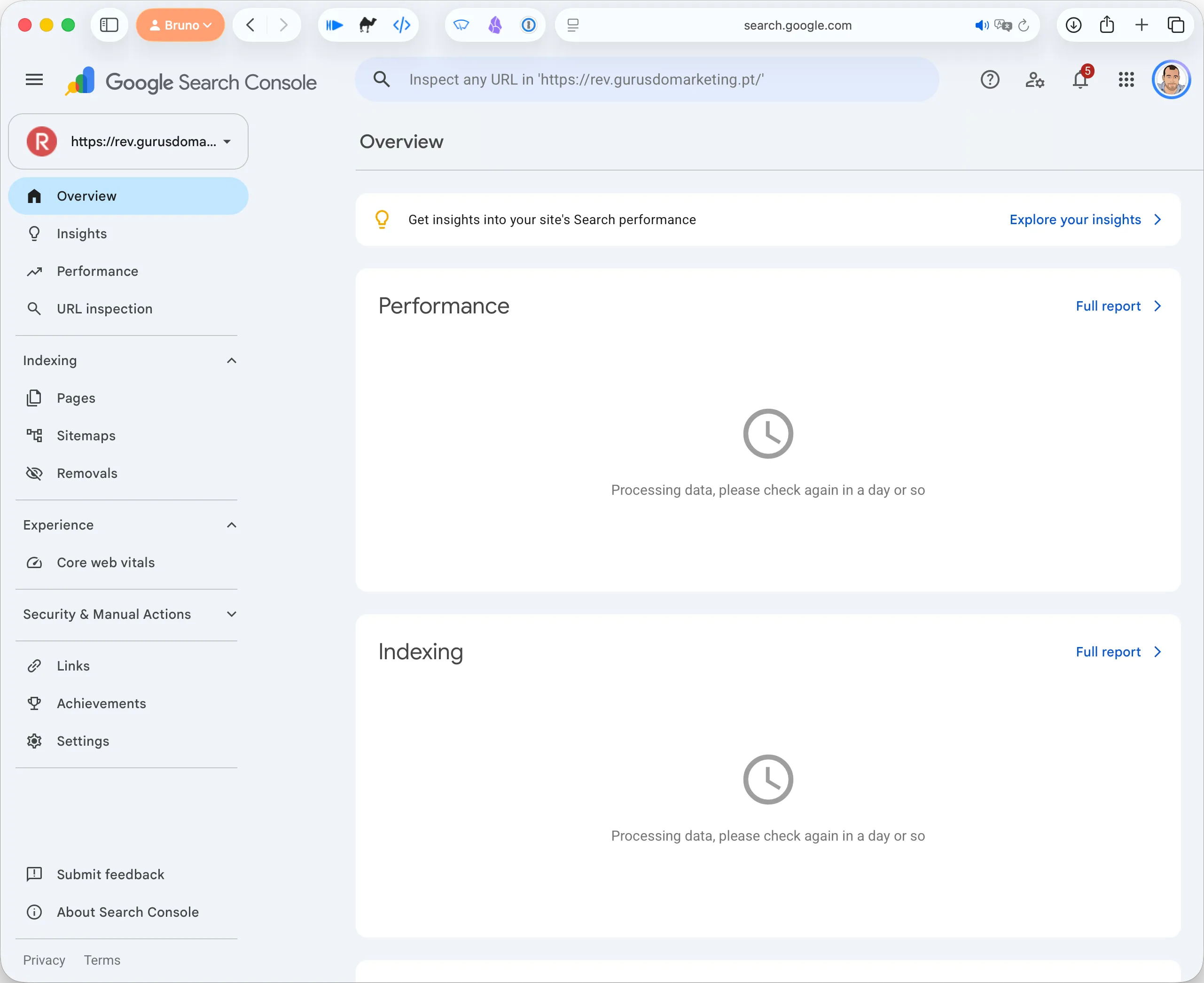
No final, deverás ver algo semelhante a isto:
Google Tag Manager 🔥🔥
Agora vais instalar o Google Analytics de outra forma: através do Google Tag Manager (GTM). Na prática, vais remover o código do Google Analytics que colaste no site e passar a carregá-lo através do GTM, que oferece mais opções (por exemplo, medir os cliques em botões).
- No Google Tag Manager (abre num novo separador), cria uma conta e um contentor (container) do tipo Web para o site do grupo.
- O GTM dá-te dois excertos de código: um para a
<head>e outro para colocar logo a seguir à abertura do<body>. No plugin Head, Footer and Post Injections, apaga o código do Google Analytics e cola os dois excertos do GTM nos sítios indicados. - No GTM, cria a Google Tag com o ID de medição do Google Analytics (
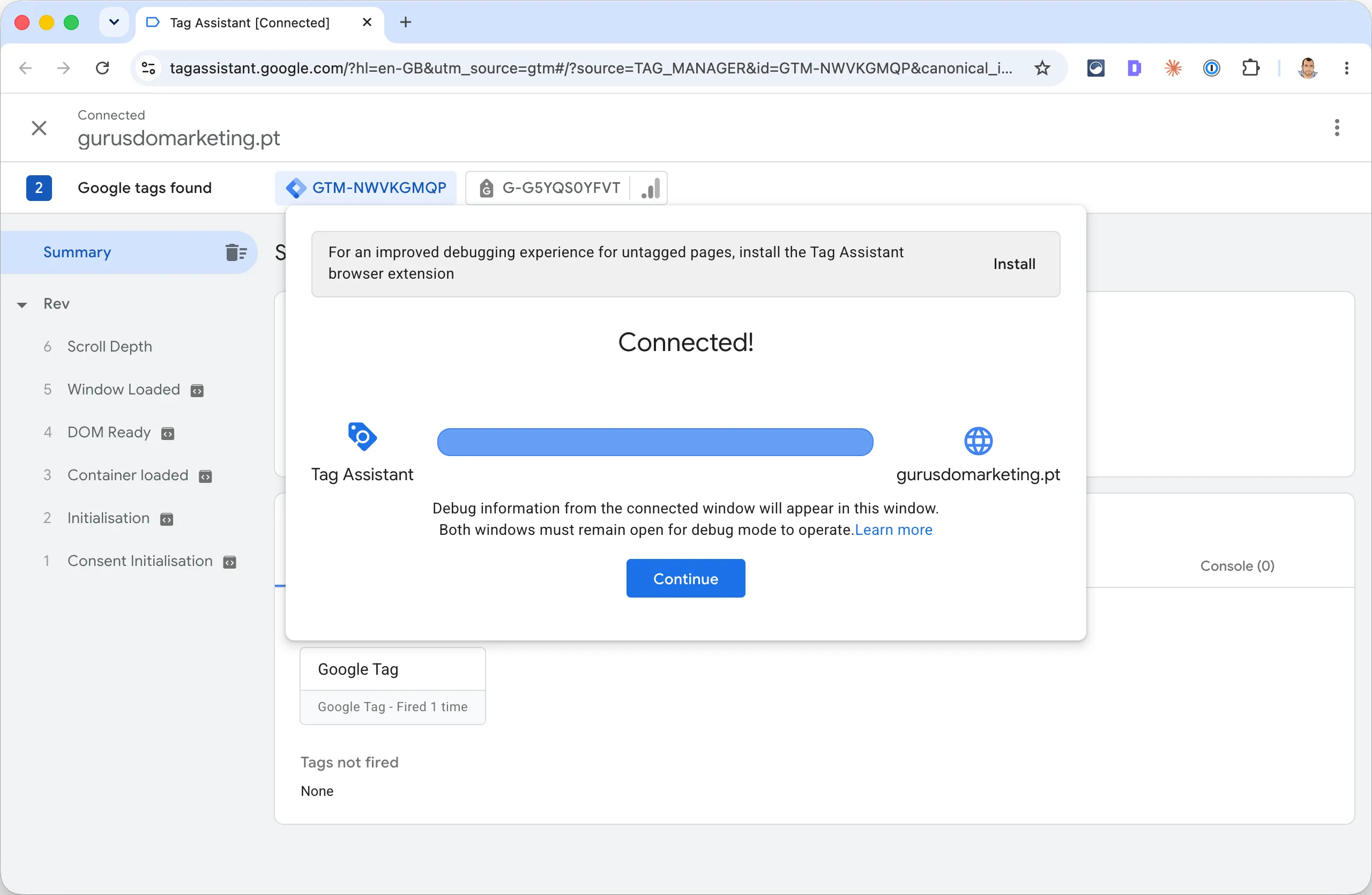
G-…), seguindo este guia da Google (abre num novo separador). - Usa o modo Preview (pré-visualização) do GTM para confirmar que a Google Tag dispara no site.
- Publica as alterações com o botão Submit. Sem este passo, nada do que configuraste fica ativo no site.
Ao testar, deverás ver algo semelhante a isto:
Resultado esperado
No final do desafio, o teu grupo deve ter:
- No mínimo um utilizador de Administrador no WordPress para o grupo, mantendo a conta
admin. - O Google Analytics a receber dados do site, com todos os elementos do grupo com acesso.
- A propriedade verificada na Google Search Console, com todos os elementos do grupo com acesso.
- O Google Analytics a ser carregado através do Google Tag Manager, com as alterações publicadas.