
Como ter vários blogs Wordpress numa só conta DigitalOcean
A DigitalOcean começou em 2011 e registou um crescimento verdadeiramente astronómico nos últimos tempos - é, atualmente, uma das 3 maiores empresas de hosting do mundo!
Tal não será de admirar se experimentares o serviço - por 5 dólares por mês, tens uma VPS (Virtual Private Server) pronta a utilizar, que te garante maior liberdade e velocidade se compararmos com os alojamentos partilhados que são, para sites com muito pouco tráfego, geralmente a 1ª escolha.
As VPS sempre foram vistas como difíceis de configurar ou dispendiosas, mas como verás, a DigitalOcean veio simplificar o processo. E, com VPS a partir de 5 dólares, o alojamento acaba até por ser mais barato do que muitos serviços de alojamento partilhado.
Mas se estás a ler este artigo, provavelmente já conheces os benefícios de uma VPS e queres simplesmente saber como tirar maior partido do serviço, certo?
Vamos a isto!
DigitalOcean + ServerPilot = WIN!
Na passada semana, migrei 14 blogs Wordpress para uma conta de $5 mensais da DigitalOcean. Aqui, vou-te explicar os meus passos, para beneficiares de várias instalações Wordpress - não te esqueças é que se alguns dos teus sites forem populares (ie, muitos milhares de visitas diárias), uma conta de $5 poderá não chegar, mas podes esticá-la ao máximo se utilizares um plugin de caching como o W3 TotalCache e uma CDN, que podes aprender a configurar aqui.
Vamos então começar pelo DigitalOcean.
Criar um droplet no DigitalOcean
Depois de te registares no serviço, deves criar um droplet.
O DigitalOcean anuncia com orgulho que podes ter uma aplicação instalada em menos de 1 minuto recorrendo a um dos seus populares droplets. Com um par de cliques, poderás instalar um blog Wordpress, Drupal ou Ghost.
Com a nova parceria DigitalOcean / Bitnami, novas apps são constantemente adicionadas, tornando o serviço ainda mais interessante.

É também aqui que escolhes as capacidades da tua máquina - tendo impacto direto no preço - e a região (tens 3 à escolha na Europa).

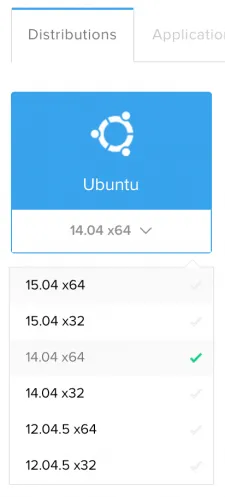
Aqui, o instinto seria criar um droplet Wordpress, mas não é isso que vamos fazer. Vamos, isso sim, criar uma Distribution que terá de ser o Ubuntu 14.04 de 64-bit.
A razão para isto é simples: temos de integrar o ServerPilot, que só funciona nesta configuração. Se tivesses optado pela Application Wordpress, só terias direito a um blog por droplet, que não é o pretendido, visto que se tivesses 3 blogs terias de pagar, no mínimo, 15 dólares mensais.
Integrando o ServerPilot
Agora, é tempo de criar uma conta no ServerPilot. O ServerPilot tem uma versão gratuita que permite criar apps sem limites, pelo que não terá qualquer custo para nós.
Ao delegarmos a instalação do Wordpress para o ServerPilot, estamos basicamente a garantir que esta instalação será otimizada para a nossa VPS do DigitalOcean, criando uma instalação mais segura e mais rápida (utilizando Nginx), como podes consultar aqui.
Criada a nossa conta gratuita, devemos depois então associá-la ao nosso servidor, onde inserimos o endereço IP, a password SSH para ‘root’ (que deverás receber num e-mail enviado pela DigitalOcean) e uma palavra-passe, à tua escolha, para o utilizador SFTP que o ServerPilot criará por ti, com o nome serverpilot.

Criar uma app
Criado o servidor, podemos prosseguir para a configuração da nossa app - é aqui que será instalado um Wordpress por nós.

Damos um nome, indicamos o domínio e decidimos se queremos uma instalação fresca do Wordpress ou não. Se já tiveres uma migração do Wordpress preparada, podes ignorar este campo.
Se optares por uma instalação nova, é aqui que defines o nome do teu blog e os acessos, para fazeres depois o login.
Por fim, escolhes a versão do PHP e o servidor, que será aquele que inseriste no passo anterior.
Se não colocaste o visto em Wordpress, o próximo passo será criar uma base de dados, dando um nome, um username e uma password, para depois introduzires no habitual wp-config.php do Wordpress (o DB_HOST será “localhost”, já agora).

Se optaste por uma instalação nova do Wordpress, o teu blog já deverá estar a funcionar!
Copiando os ficheiros para a migração
Este é um passo opcional, que assume que queres importar a informação do teu Wordpress já existente - para tal, a minha recomendação é utilizares o brilhante plugin Duplicator, que cria um package que consiste num ficheiro ZIP com todos os conteúdos e um ficheiro, de nome installer.php.
Começa por instalá-lo no teu blog Wordpress atual e ativá-lo. Depois, cria o package, que levará alguns minutos, e descarrega-o para o teu computador.
Depois, deves aceder ao FTP da DigitalOcean (como root ou como serverpilot, cujo acesso configuraste em cima) e fazer upload dos 2 ficheiros que descarregaste.
NOTA: o caminho no teu FTP deverá ser algo do género /srv/users/serverpilot/apps/o_teu_blog/public
Para o configurar, basta depois ires ao [teudomínio.com]/installer.php e completar a instalação, dando os detalhes da base de dados que configuraste em cima.
Terminado este processo, já deverás ter o teu blog pronto a usar!
Adicionando mais blogs Wordpress
O mais trabalhoso já passou. Agora é repetir estes passos para cada instalação ou migração Wordpress, com umas pequenas diferenças.
No DigitalOcean…
… não precisas de criar mais nenhum droplet. Tudo o que precisas é de ir à área DNS da tua conta e adicionar o domínio, escolhendo o droplet que já criaste.

No ServerPilot…
… deves repetir todos os passos descritos, criando uma nova app com o domínio respetivo e, opcionalmente, a base de dados e posterior upload dos ficheiros.
Por fim, não te esqueças de atualizar os nameservers
Se já tinhas o teu site online, terás que atualizar os teus nameservers, se não os utilizadores continuarão a ser redirecionados para o site do alojamento antigo.
Se quiseres evitar o downtime, podes utilizar um serviço intermediário como o CloudFlare, que é grátis e excelente para gerires os teus DNS - basta apontares os teus nameservers para o CloudFlare e sempre que precisares de fazer alguma alteração, atualizas no CloudFlare (em vez de ser na empresa onde tens o teu domínio), que o disponibiliza instantaneamente.

Se adquiriste um domínio novo, podes claro também ligá-lo aos nameservers da CloudFlare ou diretamente aos da DigitalOcean, que são:
ns1.digitalocean.com
ns2.digitalocean.com
ns3.digitalocean.com
NOTA: os nameservers da CloudFlare são variáveis, pelo que te deves registar e adicionar um site para ver quais é que te são atribuídos. Acredita que este serviço vale muito a pena!
Conclusão
O DigitalOcean é o serviço de hosting deste site desde novembro de 2014 e estou super satisfeito até hoje.
As VPS deixaram ser um “bicho papão”, estando agora muito acessíveis e fáceis de utilizar, mesmo se o teu objetivo passa por configurar um simples blog.
E, como se viu, podes ir muito longe com apenas 5 dólares mensais - com a ajuda do ServerPilot podes criar um número ilimitado de blogs e, se alguns deles forem (ou se tornarem) populares, podes sempre configurar uma CDN como a Amazon Cloudfront para aliviar o tráfego do teu site (e torná-lo ainda mais rápido)!


